用分组、自动启动和自动重连组织隧道
版本与截图
本指南描述当前源码版本。已发布的安装包可能功能较少;请对照发布说明确认你安装的版本。截图使用演示数据和 Pro 示例状态。
隧道列表一长,环境、客户和临时实验就容易混在一起。分组让这些条目更容易找到,而自动启动和自动重连可以减少重复的连接操作。
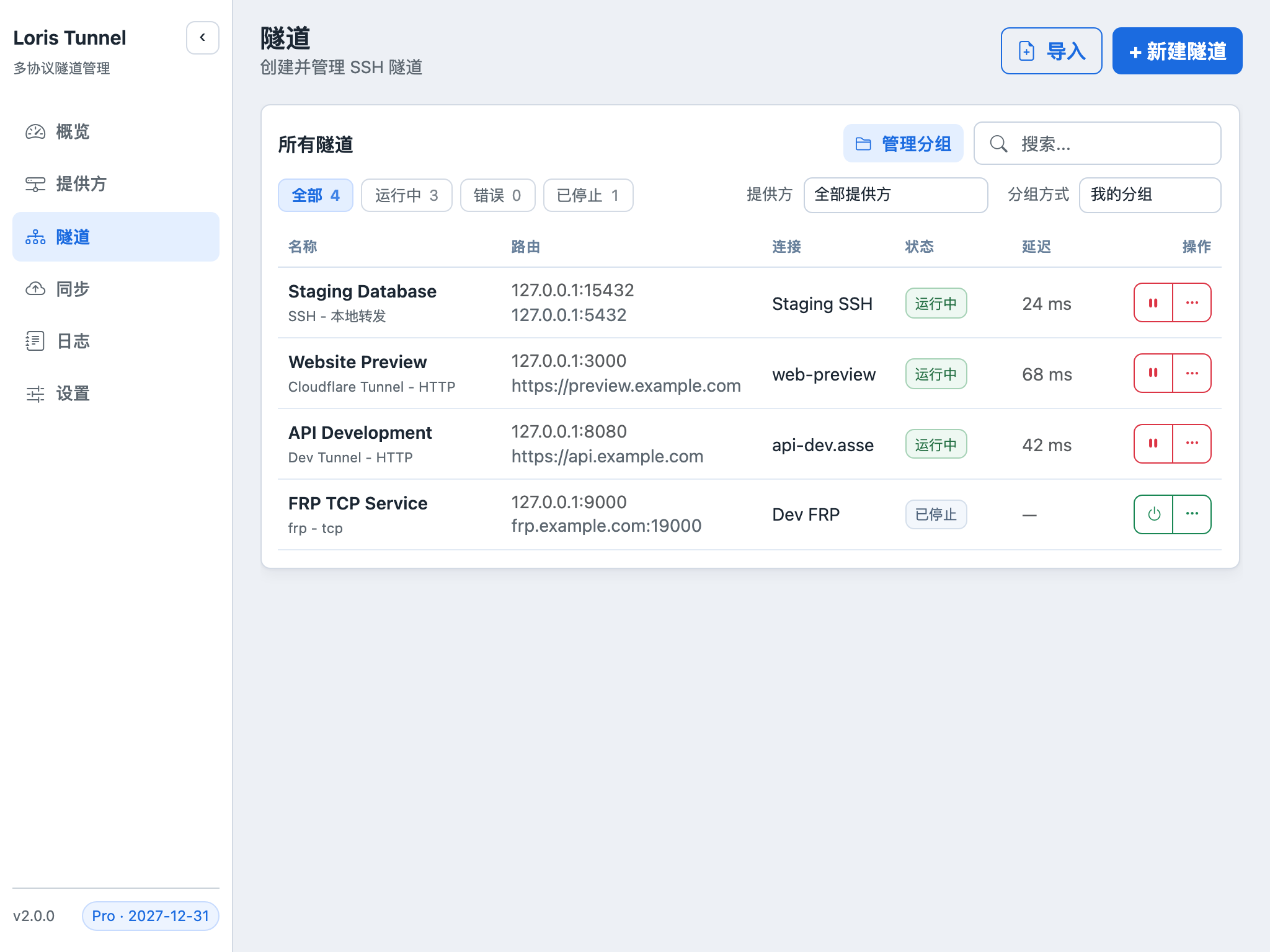
开始之前
先创建至少一条可用的隧道,并手动确认它的凭据和端点。同一个管理工作台里包含 SSH、Dev Tunnel、Cloudflare 与 FRP 条目,但每种服务商仍有各自的连接要求。
分组与复制连接
- 打开隧道,按真实工作流新建一个分组,例如「开发」或「报表」。
- 在新建或编辑隧道时把它分配到分组,也可以对已有条目使用移动到分组。
- 用列表的搜索和分组筛选聚焦到需要的连接。
- 需要类似路由时复制已有条目。给副本换一个名称,并在启动前检查端口、主机名和服务商资源。
副本不会自动成为一条安全的第二条连接:两个本地监听无法占用同一地址和端口,Cloudflare 或 FRP 端点也可能有唯一性要求。请检查路由,而不是只改显示名称。
有意识地使用自动启动
编辑隧道,如果希望它在应用打开时自动连接,就启用随应用启动。如果希望应用本身在登录操作系统后自动打开,请在配置中单独设置开机自启。
这是两个不同的控制项:启动桌面应用并不意味着所有已保存的隧道都该连接。已保存的手动停止状态也可能影响某个符合条件的条目是否重新启动。恢复另一台设备的配置后,请检查这些选项。
理解自动重连
当已建立的连接中断时,应用会按运行时逻辑尝试恢复。自动重连有助于应对临时断网;它无法修正被吊销的凭据、错误的 DNS 记录、被占用的本地端口或已停止的源站服务。
如果某条隧道反复重连,请查看日志并先测试底层服务,而不是直接复制出更多条目。要结束一条不想要的会话,应当显式停止该隧道。
免费版与 Pro 的运行限制
免费用户跨所有服务商合计最多运行三条隧道。启动和重连中的条目同样占用一个名额,自动启动也遵循同一限制。已保存的配置数量和活跃连接数量是两个不同的概念。
Pro 授权生效后会解除应用的并发隧道限制并启用云备份。若授权校验失败,新启动的隧道按免费额度计算。即便使用 Pro,远端服务配额和服务器容量限制依然存在。
验证你的启动流程
关闭并重新打开应用,观察哪些被选中的隧道启动了,并在日志中检查没有启动的条目。至少通过一条隧道测试应用访问。如果自动启动的候选多于可用名额,请挑选关键连接,或先停止一条不需要的隧道再启动新的。
常见问题
为什么有一条隧道在重连时,第四条被拦住了?
重连中的隧道仍然占用名额。如果该连接不再需要,请停止它;或者在配置中检查 Pro 激活状态。
分组会建立共享的 SSH 连接吗?
分组只是在界面上组织条目。SSH 跳板链和每条隧道的路由需要显式配置;分组名称不是网络拓扑设置。
可以复制隧道来更换服务商吗?
请查看新建隧道流程,为想要的服务商新建条目。编辑已保存的隧道不会切换它的服务商。