把 SSH 命令与 SSH 配置导入 Loris Tunnel
版本与截图
本指南描述当前源码版本。已发布的安装包可能功能较少;请对照发布说明确认你安装的版本。截图使用演示数据和 Pro 示例状态。
如果你已经在用 OpenSSH,导入现有设置比重新录入每台主机和每条转发规则要快。Loris 提供两条彼此独立的工作流:SSH 命令导入用于创建隧道条目,SSH 配置导入用于创建跳板机。
开始之前
准备好一条可用的命令,或一份可读的 SSH 配置文件,以及本机上有效的认证方式。导入只做配置解析;它不会安装你的私钥,也不会验证每个目标服务是否可达。
导入一条转发命令
- 打开隧道 → 导入,选择 SSH 命令。
- 粘贴命令并选择解析命令。
- 逐条检查解析出的路由、转发模式和本地端口。
- 在跳板机处理下,选择一个匹配的已有跳板机,或根据解析出的目标新建一个。
- 检查警告和重复选择,然后导入你需要的条目。
例如,把下面这条本地数据库路由中的保留主机名和用户名替换成你自己的:
ssh -N -L 15432:127.0.0.1:5432 ubuntu@ssh.example.com这里 15432 是你电脑上的本地端口,目标 127.0.0.1:5432 是从 SSH 服务器一侧访问的。导入后,在隧道运行期间把数据库客户端连到 127.0.0.1:15432 即可。
| 选项 | 导入后的含义 |
|---|---|
-L | 本地监听,转发到从 SSH 一侧可达的目标 |
-R | 远端监听,转发到从本机可达的目标 |
-D | 创建动态 SOCKS5 监听 |
无效规则会被忽略并给出警告;缺少有效的 user@host 目标会阻止导入。重复路由可以被自动取消勾选。请检查解析结果,不要假设所有 OpenSSH 参数都受支持。
从 SSH 配置导入跳板机
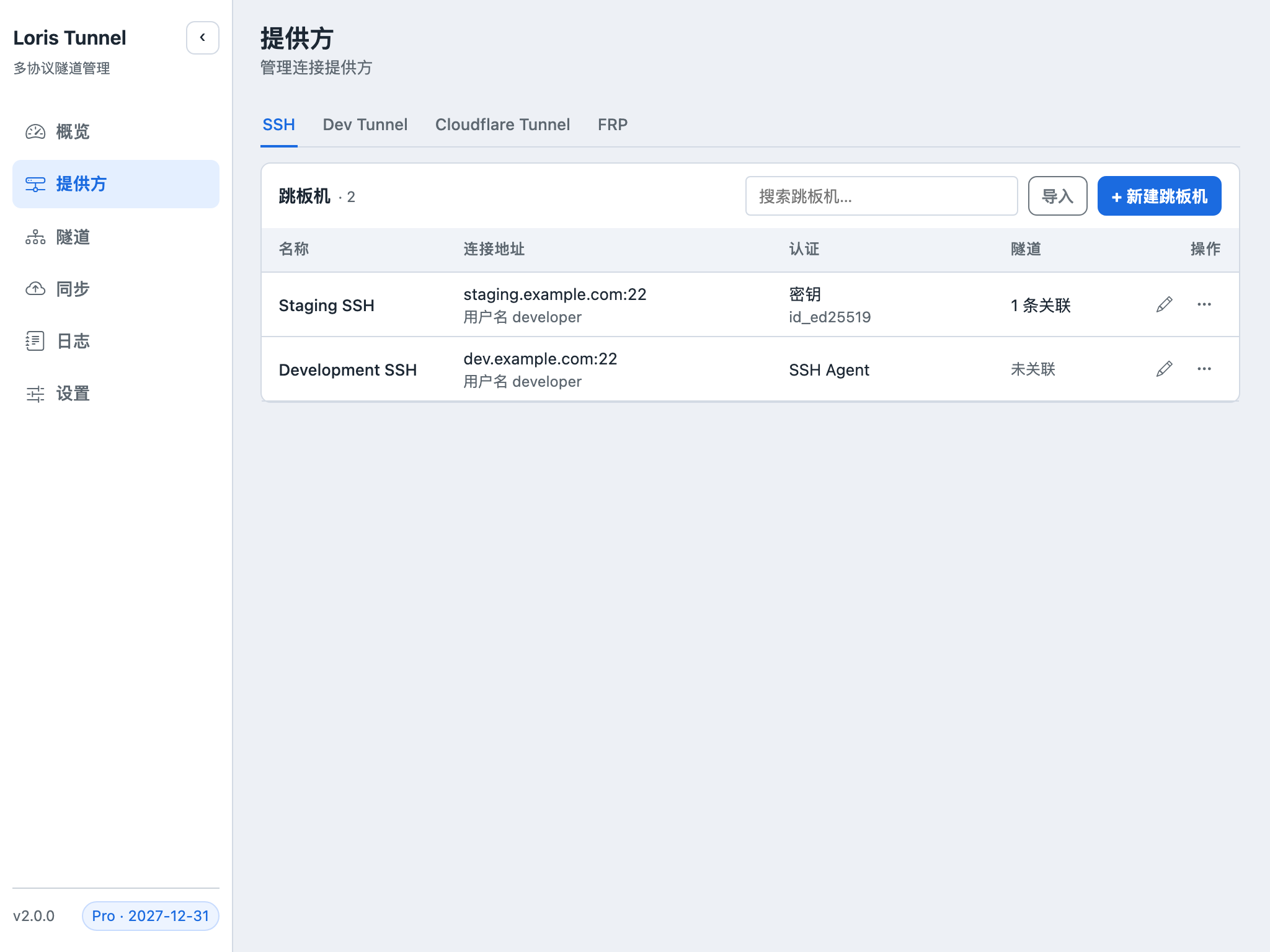
- 打开服务商 → SSH,选择导入。
- 载入 SSH 配置来源,通常是
~/.ssh/config。 - 检查显式主机别名、解析后的主机、用户、端口、认证方式与警告。
- 选择合适条目并导入跳板机。
- 新建隧道并选择导入的跳板机;配置主机导入并不等于自动导入所有转发指令。
一个示例条目如下:
Host reporting
  HostName ssh.example.com
  User ubuntu
  Port 22
  IdentityFile ~/.ssh/id_ed25519
密钥文件必须存在且在本机可用。测试导入的主机前,先确认 agent 或密钥设置。
单独配置多级跳转
当前的导入器不会直接导入包含 ProxyJump 的主机条目,对话框中会标记为不支持。请逐台添加所需主机、新建隧道,并手动选择有序的跳板机链。调整顺序,使每一跳都能到达下一跳。
不要以为导入最后一个别名就会保留全部 OpenSSH 选项,或自动构建出多级路由。
验证结果
先测试跳板机,启动导入的隧道,然后通过本地端口或 SOCKS5 监听发起请求。对于远程转发,确认 SSH 服务器允许你请求的远端监听。如果认证正常但应用访问失败,请从 SSH 连接的正确一侧验证目标。
常见问题
导入会复制私钥吗?
不会。导入只保留配置中的路径或 agent 设置。请自行在每台设备上安全地提供实际密钥。
为什么有一条规则没有导入?
请检查无效规则警告和解析列表中的重复路由。修正源命令,或手动创建该路由。
导入会测试远端服务吗?
不会。解析、SSH 认证和目标可达性是三项独立的检查。参见监控指南。