用 Microsoft Dev Tunnel 共享本地服务
版本与截图
本指南描述当前源码版本。已发布的安装包可能功能较少;请对照发布说明确认你安装的版本。截图使用演示数据和 Pro 示例状态。
本地 Web 应用在自己电脑上很好用,但同事或 webhook 发送方通常无法访问它的 localhost 地址。Microsoft Dev Tunnel 可以为该服务提供一个转发 URL。Loris Tunnel 在桌面端管理它的官方 CLI 和连接设置。
开始之前
在 Windows 或 macOS 上安装 Loris Tunnel,并运行一个本地服务,例如位于 http://127.0.0.1:3000 的 HTTP 应用。你还需要一个 GitHub 或 Microsoft 账号。在当前的 Loris 集成中,每条 Dev Tunnel 只能发布一个位于 127.0.0.1、localhost 或 ::1 上的回环服务。
安装 CLI 并登录
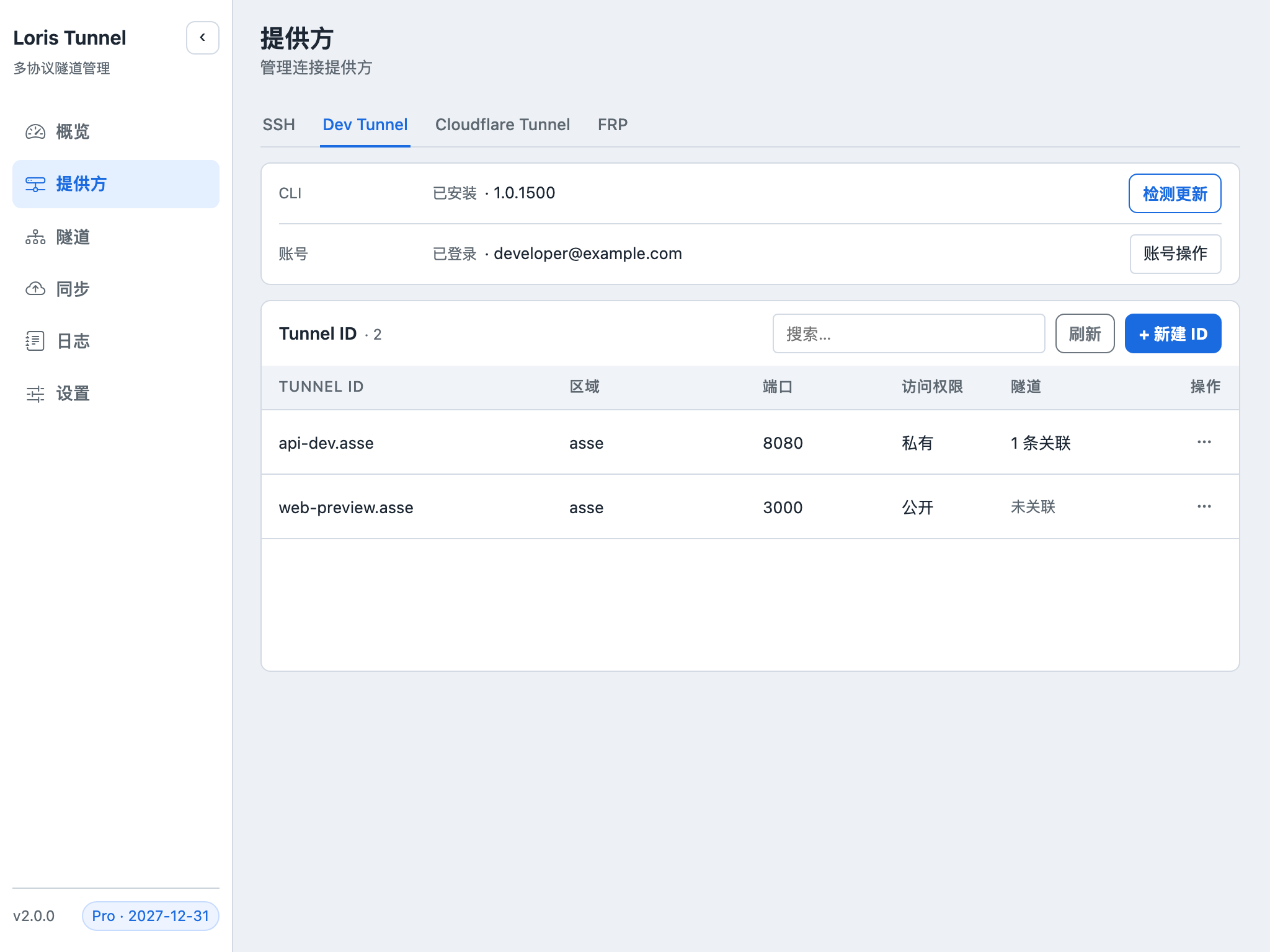
- 打开服务商 → Dev Tunnel。
- 如果缺少官方 Dev Tunnel CLI,选择安装。它是按需下载的,不随 Loris Tunnel 一起打包。
- 使用 GitHub 或 Microsoft 登录,并完成浏览器流程。
- 刷新服务商状态,确认已连接的账号后再选择隧道资源。
Loris 使用微软提供的 CLI;它不会替代服务商的账号或服务权限。微软的安装与托管指南记录了底层工具。
新建或绑定隧道
- 打开隧道,新建一条隧道并选择 Dev Tunnel。
- 输入一个容易识别的名称和本地源站,例如
http://127.0.0.1:3000。 - 选择新建隧道,或一个可用的已有隧道资源。检查对话框中显示的账号、区域和端口设置。
- 除非确实需要匿名访问,否则把访问级别保留为私有,然后保存并启动。
- 复制运行中的 CLI 报告的地址。一个已保存或预览过的 URL 并不能证明宿主进程正在运行。
私有与公开访问
私有是默认值。访问者需要满足服务商的认证要求;即使本地应用完全正常,也可能看到浏览器要求登录。公开访问允许匿名访问者,这在 webhook 发送方无法交互登录时可能是必需的。只发布面向该受众的端点。
微软在 Dev Tunnel 安全指南中说明了默认的认证模型和匿名访问。请有意识地选择该设置,而不是为了消除登录提示就随手改掉。
验证连接
先在本机打开本地源站。然后启动隧道,从目标客户端打开返回的 URL;如果是私有隧道,需要先登录。最后停止隧道,确认发布会话已经结束。这几步分别验证了源站健康、CLI 托管和访问者访问。
常见问题
隧道正在运行,为什么仍然要求我登录?
私有访问独立于你的本地应用保护转发端点。出现登录要求并不意味着源站宕了。请以有权限的访问者身份测试。
为什么另一台设备恢复配置后失败了?
CLI 的登录凭据保存在它自己的系统凭据存储中,不在 TOML 导出或云备份里。需要在每台宿主机上安装 CLI 并登录。
为什么我无法启动第四条隧道?
免费版的三条隧道限制跨所有服务商共享,并且包含启动与重连中的隧道。参见分组与运行限制。